모바일로 유튜브 이중자막 보기 (Language Reactor 활용법)
이번 포스팅에서는 모바일 환경에서 랭귀지 리액터(Language Reactor)를 200% 활용하는 방법에 대해 알아보겠습니다.
지난 글에서는 PC 크롬 브라우저에서 확장 프로그램을 이용해 유튜브와 넷플릭스의 이중 자막을 설정하고 대본을 출력하는 방법을 소개해 드렸는데요. PC와 달리 모바일 크롬 앱에서는 확장 프로그램 설치가 지원되지 않아 아쉬움이 많으셨을 겁니다.
▶ YouTube, Netflix 컨텐츠로 영어학습자료 만들기 (PC 버전 설정법)
하지만 방법은 있습니다! 바로 크롬 확장 프로그램을 지원하는 Kiwi Browser(키위 브라우저)나 Yandex 같은 크로미움 기반 브라우저를 활용하는 것입니다. 오늘은 그중에서도 가장 호환성이 좋은 Kiwi Browser를 이용해 모바일에서 영어 공부 환경을 구축하는 법을 단계별로 알려드리겠습니다.
모바일에서 Language Reactor 활용하기 (feat. Kiwi Browser)
과정이 복잡해 보일 수 있지만, 아래 순서대로 차근차근 따라 하시면 누구나 쉽게 설정하실 수 있습니다.
1. Kiwi Browser 설치 및 기본 설정
먼저 구글 플레이 스토어(Google Play Store)에서 Kiwi Browser를 검색하여 다운로드합니다. 이 브라우저는 PC 크롬의 확장 프로그램을 모바일에서도 구동할 수 있게 해주는 강력한 도구입니다.
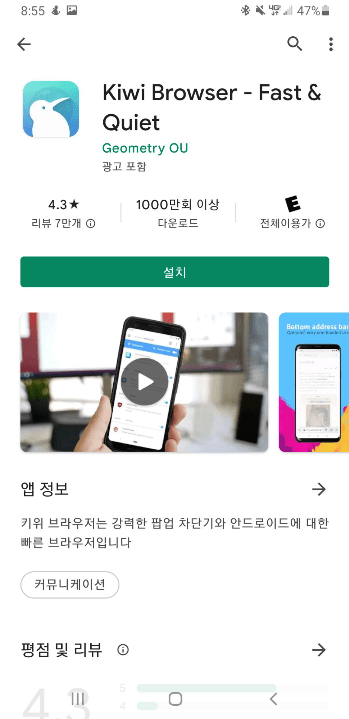
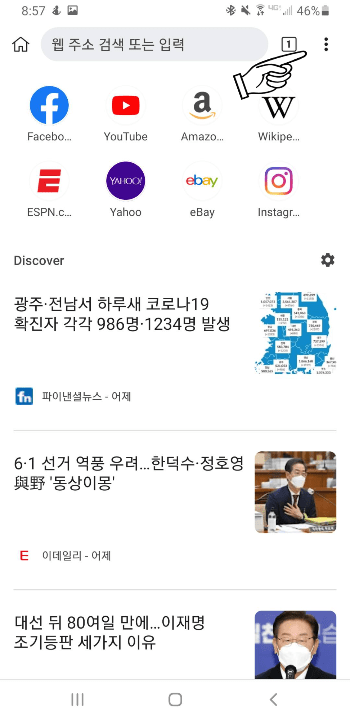
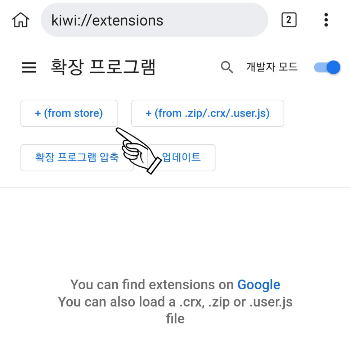
설치가 완료되면 앱을 실행한 후, 다음 순서대로 확장 프로그램 메뉴로 진입합니다.
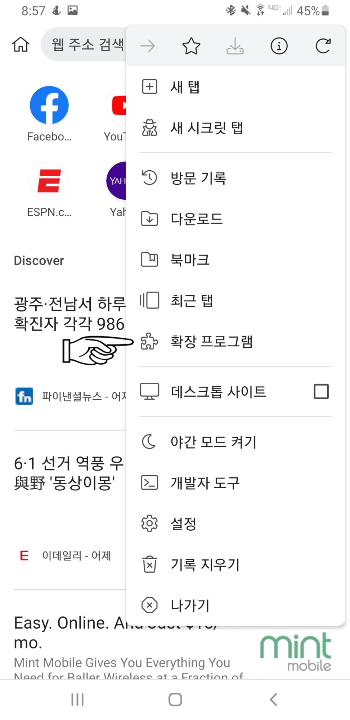
- 우측 상단의 [점 3개 메뉴(⋮)] 버튼을 터치합니다.
- 메뉴 목록에서 [확장 프로그램 (Extensions)]을 선택합니다.
- 확장 프로그램 화면에서 [+(from store)] 버튼을 클릭하여 크롬 웹 스토어로 이동합니다.
2. 랭귀지 리액터 설치 및 데스크톱 모드 전환
이제 PC에서 하던 것과 똑같이 확장 프로그램을 설치해 줄 차례입니다.
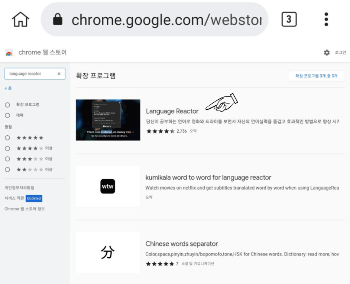
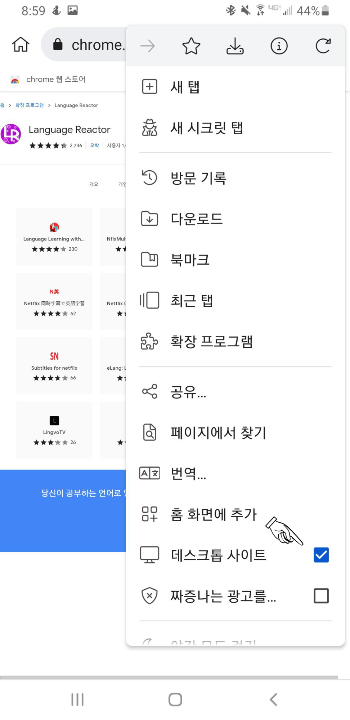
크롬 웹 스토어 검색창에 Language Reactor를 검색 후 설치해 주세요. 설치가 완료되었다면, 유튜브를 PC 화면처럼 인식시키기 위해 브라우저 설정을 변경해야 합니다.
- 다시 우측 상단 [메뉴(⋮)]를 누른 후, [데스크톱 사이트 (Desktop site)] 항목을 체크합니다.
3. 유튜브 접속 및 이중 자막 확인
이제 모든 준비가 끝났습니다! Kiwi Browser 주소창에 youtube.com을 입력하거나 홈 화면의 유튜브 아이콘을 눌러 접속합니다.
※ 주의: 유튜브 앱(App)으로 연결되지 않도록, 브라우저 내에서 주소를 직접 입력하는 것이 좋습니다.
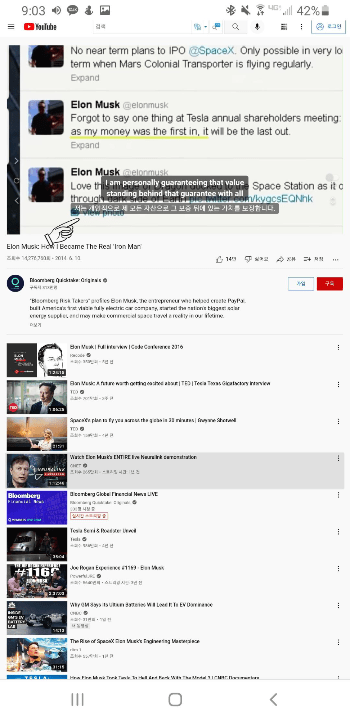
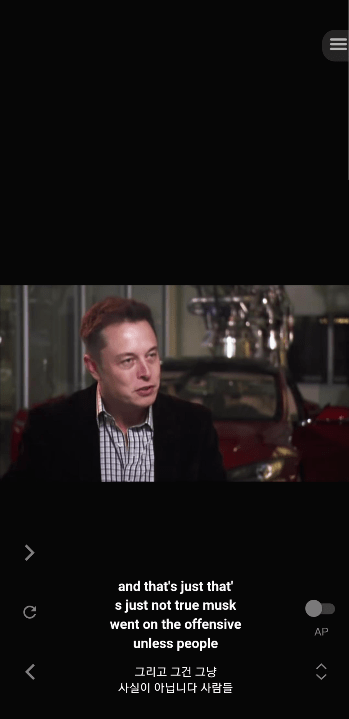
보고 싶은 영상을 재생해 보세요. 아래 화면처럼 영어와 한글 자막이 동시에 출력되는 것을 확인할 수 있습니다.
💡 꿀팁: 전체 스크립트 보기
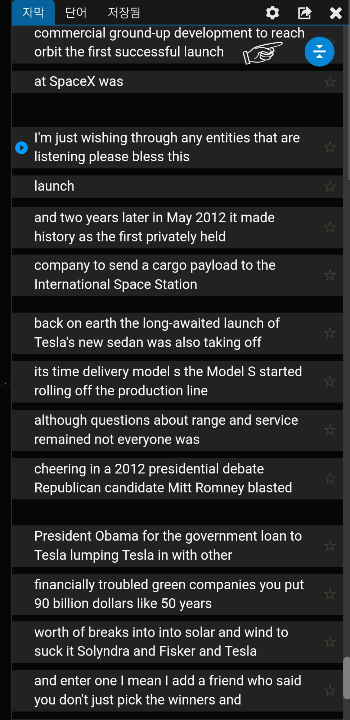
영상 하단의 [전체 화면] 버튼을 누르면 우측에 스크립트 창이 나타납니다. 이때 스크립트 창 우측 상단의 [X] 버튼을 누르면 자막이 영상 하단에 정렬되어 더욱 보기 편한 화면으로 바뀝니다.
보너스: 모바일에서 자막 대본(Script) 다운로드하기
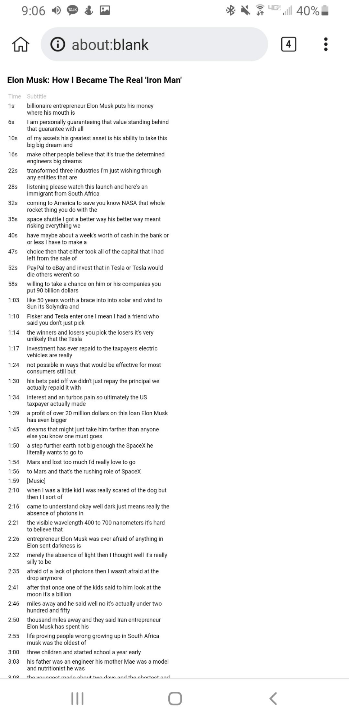
PC버전과 마찬가지로 모바일에서도 영상의 전체 자막을 텍스트 파일로 저장하여 공부 자료로 활용할 수 있습니다.
- 화면 우측 상단의 [목록 아이콘(점 3개 줄)]을 눌러 다시 전체 스크립트 창을 엽니다.
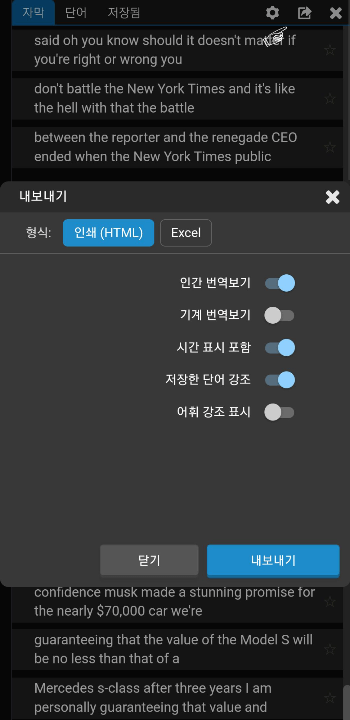
- [내보내기(Export)] 버튼을 클릭합니다.
- 원하는 인쇄 형식(Excel, HTML 등)을 선택한 후 다운로드합니다.
그동안 모바일에서는 듀얼 자막을 쓸 수 없어 불편하셨던 분들께 Kiwi Browser는 훌륭한 대안이 될 것입니다. 이제 출퇴근길이나 카페에서도 유튜브의 수많은 영어 콘텐츠를 씹고 뜯고 맛보고 즐겨보세요!
전화영어 대신 AI 튜터와 함께 부담 없이 스피킹 연습하는 방법을 확인해 보세요.