YouTube, Netflix 컨텐츠로 영어학습자료 만들기 (Language Reactor 활용 tip)
영어 공부에서 리딩(Reading)은 문법과 어휘, 언어 구조를 파악하는 가장 기초적이면서도 중요한 단계입니다. 많은 분이 원서나 오디오북을 구매하지만, 비용 부담이 만만치 않은 것도 사실입니다.
오늘은 우리가 매일 보는 YouTube와 Netflix를 활용해, 나만의 무료 고퀄리티 영어 리딩 자료를 만드는 방법을 소개합니다.
Language Reactor로 자료 만들기
내가 좋아하는 유튜버의 영상이나 넷플릭스 영화의 대본(Script)을 직접 추출해서 읽어본다면 어떨까요?
크롬 확장 프로그램인 ‘랭귀지 리액터(Language Reactor)’를 사용하면 영상의 자막을 텍스트 파일로 내보내어 훌륭한 읽기 자료로 만들 수 있습니다. 동시 자막, 팝업 사전, 반복 청취 기능은 덤입니다.
설치 및 설정 방법
-
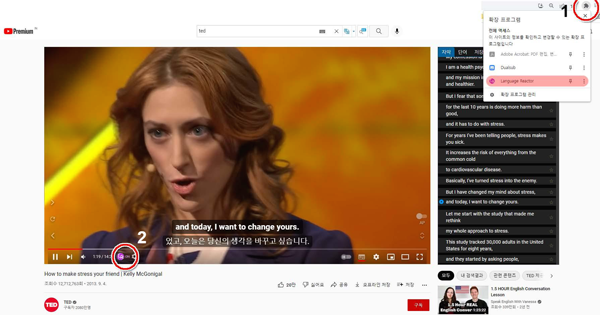
1. 설치 확인:
크롬 웹 스토어에서 프로그램을 설치한 후, 브라우저 우측 상단 ‘퍼즐 모양’ 아이콘을 눌러 활성화 여부를 확인합니다. -
2. 영상 실행:
유튜브나 넷플릭스 영상을 켜면 하단에 ‘보라색 버튼(ON/OFF)’이 생성된 것을 볼 수 있습니다. -
3. 자막 설정:
톱니바퀴(설정) 아이콘을 눌러 학습하고 싶은 언어와 모국어를 설정하면 이중 자막이 표시됩니다.
핵심 기능: 대본 추출(Export)하기
이중 자막으로 영상을 보는 것뿐만 아니라, 텍스트 파일로 저장하여 리딩 교재로 활용할 수 있습니다.
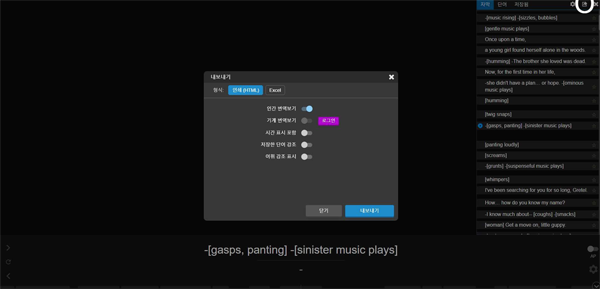
Step 1. 내보내기 버튼 클릭
영상 우측 상단에 있는 ‘내보내기(Export)’ 아이콘을 클릭합니다.
Step 2. 옵션 선택 및 저장
원하는 번역 옵션(원문+번역 등)을 선택한 후 ‘내보내기’를 누릅니다. 엑셀(Excel)이나 HTML 형식으로 깔끔하게 정리된 스크립트를 얻을 수 있습니다.
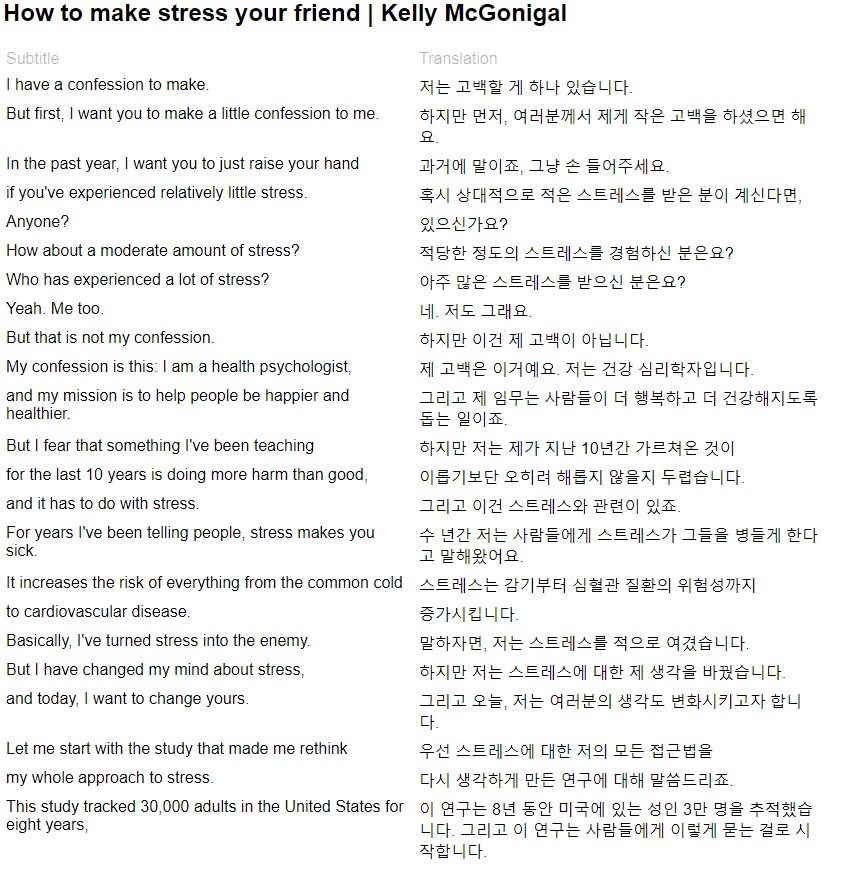
실제 적용 예시
아래는 제가 즐겨보는 유튜브 영상(Kelly McGonigal의 스트레스 관리 강연)을 Language Reactor로 추출한 결과입니다.
추천 콘텐츠
넷플릭스 애니메이션 ‘미첼 가족과 기계 전쟁’도 영어 공부용으로 강력 추천합니다. 자세한 리뷰는 아래 글을 참고하세요.
넷플릭스 영어공부 애니메이션 추천 : 미첼가족과 기계전쟁
미국 생활 영어를 익히기에 최적화된 애니메이션 리뷰
mikkanginmn.com
모바일 및 타 플랫폼 활용법
아쉽게도 디즈니 플러스에서는 이 기능이 작동하지 않습니다. 대신 다른 방법이 있으며, 모바일(스마트폰)에서도 이중 자막을 설정할 수 있습니다.
모바일로 유튜브 이중자막 보기 (Language Reactor 활용법)
PC뿐만 아니라 모바일에서도 편리하게 학습하는 방법
mikkanginmn.com
디즈니 플러스 동시자막?! 그리고 VPN 없이 한글자막 보기
디즈니 플러스에서도 영어 공부 효율 높이기
mikkanginmn.com
? Language Reactor 설치하러 가기 (Chrome Web Store)
매일 물을 부어도 아래로 다 빠져나가는 것 같지만, 콩나물은 어느새 쑥쑥 자라있죠.
재미있는 영상으로 조금씩 인풋(Input)을 채워가다 보면, 여러분의 영어 실력도 분명 성장해 있을 것입니다.