디즈니 플러스 동시자막?! 그리고 VPN 없이 한글자막 보기
영어 공부를 가장 즐겁게 하는 방법은 좋아하는 콘텐츠를 마음껏 소비하는 것입니다. 넷플릭스나 유튜브는 Language Reactor 덕분에 동시 자막이 익숙하지만, 디즈니 플러스는 지원되지 않아 아쉬운 점이 많았죠. 오늘은 디즈니 플러스에서도 한영 동시 자막을 완벽하게 구현해주는 크롬 확장 프로그램 ‘Dualsub(듀얼서브)’를 소개합니다.
1. Dualsub(듀얼서브)란?

Dualsub는 범용 자막 렌더러로, 유튜브, 넷플릭스, 디즈니 플러스, 훌루 등 20여 개 이상의 OTT 사이트에서 동시 자막을 표시해줍니다. 단순 자막 표시를 넘어 기계 번역 지원, 위치 조정, 텍스트 강조 등 언어 학습자를 위한 필수 기능들을 갖추고 있습니다.
2. 설치 및 기본 설정
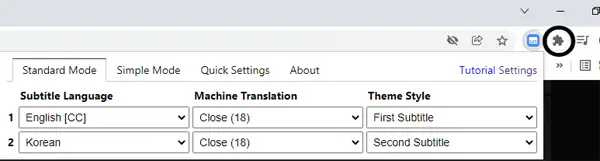
먼저 크롬 웹 스토어에서 Dualsub를 설치합니다. 설치 후 브라우저 우측 상단 퍼즐 모양 아이콘을 클릭해 Dualsub를 고정해두면 사용이 훨씬 편리합니다.
3. 디즈니 플러스 동시 자막 설정
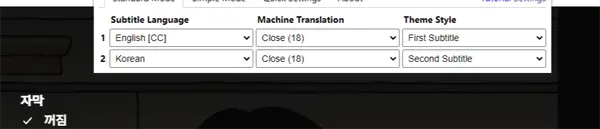
영상을 재생한 상태에서 Dualsub 설정창을 열고 다음과 같이 세팅하세요.
1️⃣ Subtitle Language: “1. English [CC] & 2. Korean” 선택
2️⃣ 디즈니 자체 자막: “꺼짐”으로 설정 (중복 방지)

4. 꿀팁: 한글 자막 없는 영화도 ‘기계 번역’으로!
미국에서 접속할 경우 애니메이션 ‘Soul(소울)’처럼 한국어 자막을 지원하지 않는 경우가 많습니다. VPN 없이도 해결하고 싶다면 Dualsub의 Machine Translation(기계 번역) 기능을 활용해보세요.
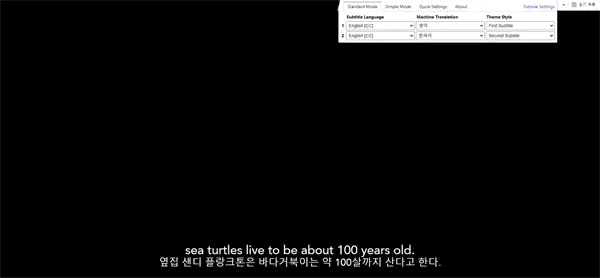
설정법: ‘Subtitle Language’를 English로 두고, 두 번째 탭인 ‘Machine Translation’을 한국어로 설정하면 끝! 기계 번역이라 약간 어색할 수 있지만, 영어 자막과 병행해서 보면 내용을 파악하기엔 충분합니다.
5. 연관 학습 자료 추천
유튜브나 넷플릭스를 이용하신다면 동시 자막뿐만 아니라 스크립트 출력 기능까지 갖춘 Language Reactor 활용법도 함께 확인해 보세요.
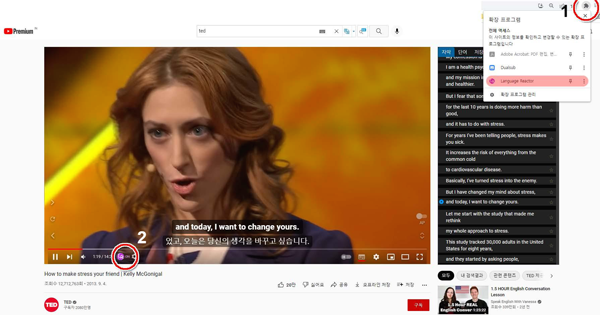 | 📍 추천 포스팅 YouTube, Netflix 콘텐츠로 영어학습자료 만들기 (Language Reactor 활용 꿀팁)넷플릭스와 유튜브를 나만의 영어 교재로 만드는 가장 스마트한 방법을 확인해 보세요. |
이제 디즈니 플러스에서도 Dualsub와 함께 즐겁게 영어 공부하세요!
한글 자막이 어색하게 느껴질 때쯤엔 여러분의 실력도 훌쩍 성장해 있을 거예요.

미국 생활의 소소한 팁, 미깡인미네소타
![[무료 영어자료 추천] 수준에 맞춰 영문 기사를 읽자 – Breaking News English](https://mikkanginmn.com/wp-content/uploads/2026/02/breaking-news_2_batch-768x605.webp)